
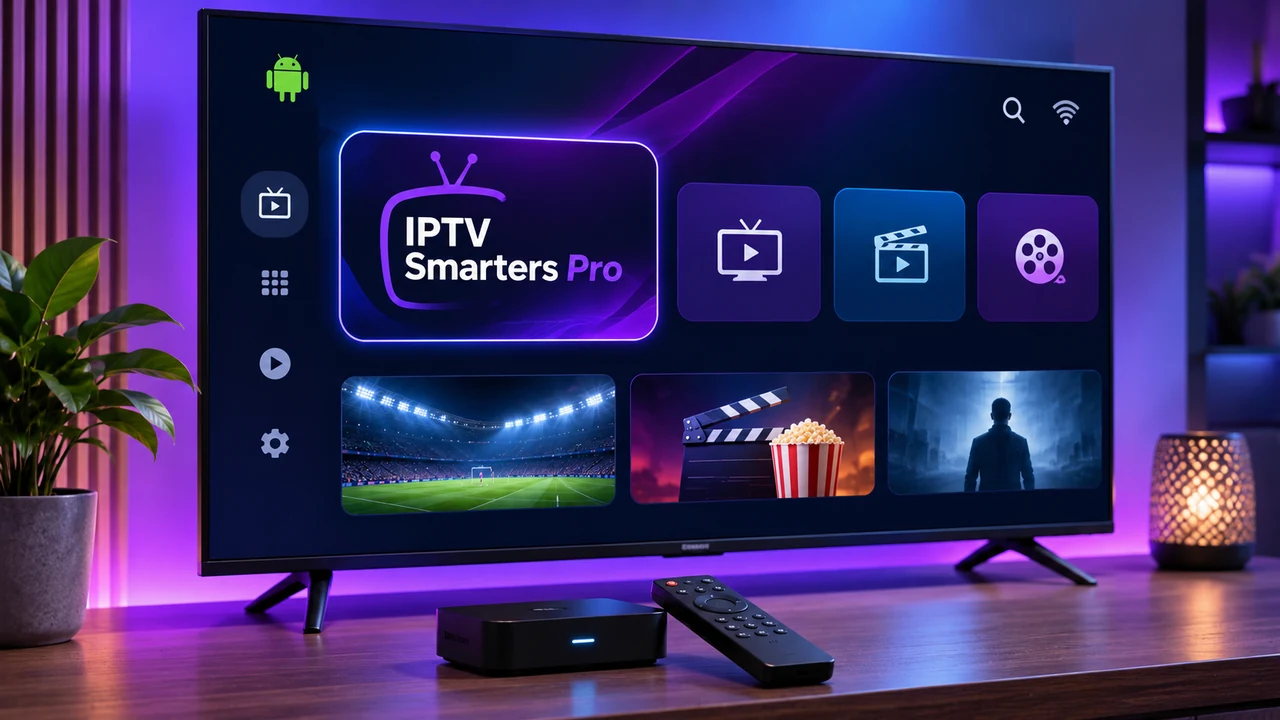
Compatibilité et prérequis
Dans le salon, suivez le câble HDMI pour identifier le lecteur utilisé. Relevez le modèle complet du décodeur et, dans ses informations, sa version logicielle si elle est affichée. Les rubriques et les catalogues peuvent changer avec les mises à jour : vérifiez ce qui existe sur cet appareil plutôt que de reproduire un tutoriel d’une autre génération.
Livebox : routeur Internet
Pas d’installation de lecteur TV
Elle distribue Internet en Wi-Fi ou Ethernet. Son interface d’administration ne sert pas à importer une playlist vidéo et son nom ne prouve pas la compatibilité du décodeur associé.
Décodeurs TV UHD et TV 6
Compatibilité à vérifier sur le modèle
Orange documente leurs services et caractéristiques propres. Nous ne confirmons pas ici une installation native de Smarters ou l’accès libre à Google Play sur ces modèles ; la présence d’autres applications ne le démontre pas.
Décodeur Home Cinema
Selon la fiche Google Play disponible
L’accès à Google Play est explicitement annoncé par Orange. Le catalogue, la région, le logiciel du décodeur et la compatibilité du lecteur restent à vérifier avant de saisir vos accès.
Appareil HDMI ou téléviseur indépendant
Selon sa boutique et son système
Android TV, Google TV, Fire TV ou la boutique d’une Smart TV suivent leurs propres parcours. Ils peuvent utiliser la Livebox comme connexion Internet sans passer par le décodeur Orange.
Avant de commencer
- Le modèle exact de la Livebox et surtout celui du décodeur ou du lecteur choisi, avec sa version logicielle si disponible.
- Une fiche d’application identifiable et compatible sur la boutique du matériel retenu, sans supposer qu’un APK Android fonctionne partout.
- Le nom du Wi-Fi de la Livebox et sa clé, ou un câble Ethernet et un appareil permettant cette liaison.
- Les paramètres du fournisseur de contenus autorisés : URL M3U ou serveur et identifiants Xtream selon ce que le lecteur accepte.
Installation
Choisissez uniquement le parcours correspondant à votre équipement : A, B, C ou D. Ce ne sont pas quatre étapes successives. Si un parcours n’est pas possible, arrêtez-le et choisissez une alternative compatible. La Livebox reste le routeur Internet : l’installation ou la diffusion se fait sur les appareils précisés ci-dessous. Vous n’avez pas besoin de modifier l’abonnement Internet pour commencer ces vérifications. Un service de contenus, une licence d’application et les droits Orange TV restent des accès distincts.
Parcours A — Décodeur Home Cinema : vérifier Google Play
Prérequis : Un Décodeur Home Cinema identifié sur son étiquette ou dans ses informations système, connecté à Internet, sa télécommande et, si la boutique le demande, un compte Google. Ce parcours ne concerne pas automatiquement les TV UHD et TV 6.
- Afficher le bon décodeur. Sélectionnez son entrée HDMI avec la touche Source ou Entrée du téléviseur. Confirmez le modèle Home Cinema avant de chercher une application.
- Examiner la fiche du lecteur. Ouvrez l’accès Google Play proposé par le décodeur ; son emplacement peut évoluer. Recherchez le nom exact du lecteur, puis vérifiez le développeur, la compatibilité TV, les conditions et les méthodes de connexion annoncées.
- Installer seulement si le lecteur est réellement proposé. Si une fiche compatible et identifiable est présente, utilisez sa commande d’installation. Ouvrez ensuite le lecteur et vérifiez la navigation à la télécommande avant de passer à la configuration décrite dans la section suivante.
Limites de ce parcours : Orange annonce Google Play sur Home Cinema, pas la disponibilité de Smarters. Si la fiche manque ou si elle est incompatible, n’improvisez pas une installation APK : quittez ce parcours et examinez C ou D, ou la boutique d’une Smart TV adaptée.
Parcours B — TV UHD ou TV 6 : contrôler les possibilités du modèle
Prérequis : Le modèle exact du décodeur, sa version logicielle si elle est affichée et l’accès à son aide officielle. Ce parcours vérifie les possibilités natives ; il ne présume ni Google Play ni la présence de Smarters.
- Identifier le boîtier TV. Affichez l’entrée HDMI du décodeur, relevez son nom et sa version dans ses informations système, ou consultez l’étiquette. Le numéro de la Livebox ne permet pas de déduire ces informations.
- Vérifier le catalogue et la documentation. Consultez les applications réellement proposées et l’aide correspondant à ce modèle. Ne lui appliquez pas les menus du Home Cinema, d’une box Android TV ou d’un Fire TV Stick.
- Décider si le parcours natif est possible. Si une application adaptée est effectivement proposée, suivez uniquement la procédure de son éditeur et les méthodes de connexion documentées pour cette édition. Si aucun lecteur approprié n’est disponible, arrêtez le parcours natif et choisissez C ou D, ou un téléviseur dont la boutique propose un lecteur compatible.
Limites de ce parcours : Nous ne confirmons pas une installation native de Smarters sur TV UHD ou TV 6. Ne cherchez pas une option « sources inconnues » supposée exister partout et ne copiez pas un APK Android sur une clé USB en espérant le rendre compatible.
Parcours C — Appareil HDMI externe : Android TV, Google TV ou Fire TV
Prérequis : Un appareil dont le système, la boutique et le lecteur ont été vérifiés, une entrée HDMI libre sur la télévision, l’alimentation recommandée et une connexion Wi-Fi ou Ethernet compatible avec ce matériel.
- Brancher l’appareil externe. Reliez-le directement à un HDMI libre du téléviseur et à son alimentation. Notez cette entrée et celle d’Orange TV : vous ne branchez pas la clé comme une application dans le décodeur.
- Sélectionner sa source et son réseau. Avec la télécommande de la TV, choisissez le nouvel HDMI. Utilisez ensuite la télécommande de l’appareil externe, connectez-le au Wi-Fi de la Livebox ou à son réseau Ethernet si le matériel le permet, puis vérifiez que sa boutique se charge.
- Installer l’édition adaptée. Sur Google TV, utilisez la recherche d’accueil ou Applications ; sur Android TV ou Fire TV, suivez la boutique propre au modèle. Vérifiez le développeur et la compatibilité avant d’installer. Si Smarters est absent, un autre lecteur documenté peut convenir à vos accès.
- Ouvrir le lecteur sur cet appareil. Testez la navigation à la télécommande, puis utilisez uniquement les méthodes de compte, M3U ou Xtream effectivement prises en charge, détaillées dans la section suivante. Pour revenir à Orange TV, sélectionnez l’HDMI du décodeur Orange.
Limites de ce parcours : Tous les appareils Android ou Fire TV n’acceptent pas les mêmes logiciels. Vous n’installez rien dans la Livebox ni dans le décodeur Orange ; la compatibilité dépend du modèle externe et de l’édition du lecteur.
Parcours D — Smartphone et récepteur Google Cast compatibles
Prérequis : Une application sur le téléphone qui propose réellement Google Cast, un récepteur compatible et des contenus autorisés. Le téléphone et le récepteur doivent pouvoir communiquer sur le même réseau local de la Livebox, sans réseau invité isolé.
- Vérifier les deux extrémités. Confirmez la compatibilité Cast du récepteur et de l’application émettrice. La présence d’une Livebox ou d’un décodeur Orange ne suffit pas ; si l’une des deux fonctions manque, ce parcours ne convient pas.
- Préparer le réseau et l’écran. Connectez le téléphone et le récepteur au même réseau local. S’il s’agit d’un récepteur HDMI externe, sélectionnez son entrée sur la télévision. Sur iPhone, autorisez l’accès au Réseau local si nécessaire.
- Lancer la diffusion depuis l’application. Ouvrez l’application compatible, choisissez l’icône Cast puis le récepteur et lancez un contenu autorisé. Si le récepteur reste absent, vérifiez les connexions et les autorisations avant de réessayer.
- Arrêter la diffusion. Utilisez les commandes de l’application et la fonction de déconnexion Cast disponible. Pour retrouver Orange TV, revenez à la source du décodeur si vous utilisiez une autre entrée.
Limites de ce parcours : Ce parcours n’installe pas Smarters sur le décodeur Orange. Il ne garantit pas Cast dans votre édition de Smarters ni la lecture de tous les formats. Une duplication d’écran ou AirPlay est un autre mécanisme, pas un substitut automatiquement compatible.
Configurer votre abonnement IPTV : Xtream ou M3U
Restez dans l’application qui va lire la vidéo : celle du Home Cinema si elle est compatible, de la Smart TV ou de l’appareil externe. Ne saisissez pas ces paramètres dans l’administration Livebox. Si l’écran demande un compte éditeur, une licence ou un portail d’association, suivez la documentation de ce produit ; ne supposez pas que ce compte remplace les accès au service.
Si votre lecteur le propose
Xtream Codes API
- Si votre édition affiche une connexion Xtream Codes, préparez les trois informations attendues : adresse du serveur, nom d’utilisateur et mot de passe fournis pour les contenus.
- Saisissez l’adresse complète avec son protocole et son port éventuel. Contrôlez les espaces ajoutés et la casse. Ni l’adresse locale de la Livebox, ni votre identifiant Orange, ni la clé Wi-Fi ne conviennent au champ serveur.
- Validez, puis laissez le chargement initial se terminer. Testez un contenu autorisé. En cas de refus, vérifiez l’état du compte et le nombre de connexions permis avant de réinstaller l’application.
Playlist M3U
- Choisissez l’ajout par URL M3U seulement si cette fonction est annoncée et présente dans votre lecteur. Copiez le lien complet, sans perdre ses paramètres de fin.
- N’importez pas un lien de connexion Orange TV ou une adresse trouvée dans l’administration du routeur à la place de la playlist du fournisseur. Une application peut distinguer les liens distants des fichiers stockés localement.
- Après import, vérifiez séparément l’affichage des catégories et le démarrage des vidéos. Si l’EPG exige une URL distincte, utilisez les données prévues par le service et le format accepté par l’application.
Réglages de lecture
Stabiliser la liaison du lecteur, pas seulement celle du décodeur
Le décodeur Orange peut fonctionner en Ethernet alors que votre nouvelle clé capte mal derrière l’écran. Vérifiez le réseau de cette clé. Rapprochez-la temporairement de la Livebox ou testez Ethernet avec un adaptateur compatible avant de modifier les réglages de toute la maison.
Séparer signal vidéo et accès Internet
Une mauvaise entrée HDMI produit un écran sans signal ; une playlist vide apparaît dans un lecteur déjà ouvert. Ce ne sont pas les mêmes pannes. Identifiez d’abord ce que le téléviseur affiche, puis seulement l’état du réseau ou du compte.
Tester la qualité et le son dans un ordre simple
Commencez avec un contenu lisible par l’appareil et essayez une résolution inférieure si nécessaire. Pour une image sans son, contrôlez le volume, le mode muet et la sortie vers la TV ou la barre de son. Une mention 4K sur la Livebox ou le décodeur ne garantit pas le format de chaque flux tiers.
Dépannage
SymptômeGoogle Play est absent de mon décodeur
Vérifiez d’abord l’étiquette et la version logicielle : être abonné Orange ne signifie pas posséder un Home Cinema. Consultez ensuite l’aide du modèle réel. Si vous ne disposez pas d’une boutique et d’un lecteur compatibles, utilisez l’alternative HDMI ou Smart TV. Une réinitialisation du TV 6 ou du UHD n’est pas une méthode pour y faire apparaître Smarters.
SymptômeLa clé externe n’affiche aucune image
Contrôlez son alimentation, choisissez le bon HDMI sur la TV, puis rebranchez le câble. Essayez un autre port ; retirez provisoirement un commutateur intermédiaire. Tant que l’accueil de la clé ne s’affiche pas, ne modifiez ni le mot de passe Orange ni la playlist : l’erreur précède la connexion au service.
SymptômeLe lecteur affiche un problème réseau alors qu’Orange TV fonctionne
Ouvrez la boutique du lecteur externe pour tester son propre accès Internet. Vérifiez son Wi-Fi ou son câble, puis comparez avec une liaison plus proche de la Livebox ou Ethernet direct. Orange TV et le lecteur tiers peuvent utiliser des équipements et des services distincts. Si plusieurs appareils perdent Internet, cherchez alors du côté de la connexion Livebox.
SymptômeLe récepteur n’apparaît pas dans Cast
Confirmez que le récepteur prend en charge Google Cast et que l’application émettrice le propose. Ensuite, vérifiez le réseau réellement utilisé par le téléphone et le récepteur : évitez les réseaux invités isolés et un téléphone resté uniquement en 4G ou 5G. Sur iPhone, contrôlez l’accès au réseau local. Relancez l’application après ces vérifications, sans désactiver le pare-feu de la Livebox.
SymptômeLe profil est accepté mais les vidéos restent bloquées
Essayez un second contenu et notez si l’échec concerne tout le catalogue. Fermez une autre session du compte si sa limite est atteinte. Comparez ensuite un autre réseau autorisé ou un autre appareil, sans diffuser simultanément au-delà des conditions permises. Si les mêmes flux échouent partout, contactez le fournisseur avec ces résultats plutôt que de réinitialiser le décodeur Orange.
Questions fréquentes
Peut-on installer IPTV Smarters Pro directement sur une Livebox ?
Non comme sur un appareil TV : la Livebox est le routeur Internet. Le lecteur s’installe sur un équipement compatible connecté à son réseau, par exemple une Smart TV, un appareil HDMI ou un décodeur dont la boutique propose réellement une édition adaptée.
Le Décodeur Home Cinema et le TV 6 proposent-ils les mêmes applications ?
Il ne faut pas le supposer. Orange annonce Google Play sur le Home Cinema ; cela ne confirme pas le même accès sur le TV 6 ni la présence de Smarters. Vérifiez la documentation et le catalogue du modèle exact, avec sa version logicielle.
Puis-je caster depuis mon téléphone avec n’importe quel décodeur Orange ?
Non. Il faut une application de lecture compatible Cast et un récepteur compatible sur le même réseau. Une Livebox et un décodeur Orange ne suffisent pas à garantir ce parcours. Vérifiez chaque appareil ou utilisez un récepteur externe adapté.
Faut-il ouvrir des ports ou désactiver le pare-feu de la Livebox ?
Pas pour les parcours de lecture décrits ici. Contrôlez d’abord l’appareil, la boutique, les accès et le réseau local. Une DMZ ou une désactivation des protections ne résout pas une incompatibilité d’application et peut exposer inutilement le réseau.
Conclusion et autres guides
Pour utiliser IPTV Smarters Pro avec une Livebox Orange, identifiez d’abord le lecteur réel et son logiciel. Le Home Cinema offre une piste Google Play à vérifier ; les autres décodeurs demandent leur propre contrôle de compatibilité. Un appareil HDMI indépendant reste une solution lorsque l’installation native n’est pas disponible, et Cast n’est une alternative que si l’application et le récepteur le prennent en charge.
Vous avez choisi un appareil Google TV ou une box certifiée ? Le guide Android TV et Google TV détaille la boutique et les différences avec une box Android générique.
Pour une clé Amazon branchée à la télévision, suivez le guide Fire TV Stick et vérifiez le système de votre génération avant toute installation.
Si la lecture part du téléphone, le guide Android smartphone précise les réglages mobiles et les limites du Cast.
Avant de ressaisir vos accès, reprenez le guide d’installation général ; le diagnostic par symptômes ci-dessous aide ensuite à distinguer réseau, compte et lecture.
Guides pour d'autres appareils
Un problème de lecture ? Le diagnostic par symptômes aide à choisir le prochain contrôle. Pour comprendre ce qui relève du logiciel ou du service, consultez notre analyse des fonctions et limites du lecteur.
Sources
Les étapes s'appuient sur la documentation publique des fabricants et opérateurs. Ces liens renvoient vers leur aide officielle : ils ne valent ni partenariat, ni approbation de Smarters Abonnement, ni validation d'une application IPTV.
- Orange — Home Cinema : accès Google Play annoncé (nouvelle fenêtre)
- Orange — différences entre décodeurs UHD, TV 6 et Home Cinema (nouvelle fenêtre)
- Google — installer des applications sur Google TV (nouvelle fenêtre)
- Google — conditions et étapes de diffusion Google Cast (nouvelle fenêtre)
Guide indépendant rédigé par Smarters Abonnement, vendeur sans lien avec l'éditeur d'IPTV Smarters Pro ni avec les fabricants cités. Documentation consultée le 17 novembre 2026 ; les menus et la disponibilité des applications peuvent évoluer. Ce guide ne constitue pas un test matériel de chaque modèle.