
Compatibilité et prérequis
Free indique qu’une Delta peut être associée à un Player Devialet, un Player TV Free 4K ou une Apple TV selon l’équipement choisi. La Pop distingue elle aussi Server, Player et répéteur Wi-Fi. Sur le Player Android TV, consultez les informations système dans les paramètres, généralement À propos ou Préférences relatives à l’appareil selon la version. Si l’accueil ne correspond pas, ne cherchez pas à faire apparaître Google Play en modifiant le Server.
Player Pop / Player TV Free 4K sous Android TV
Branche A — catalogue à vérifier
Ce parcours vise le Player fonctionnant sous Android TV, y compris lorsqu’il accompagne une Delta. Relevez sa référence et sa version ; ne déduisez pas le système d’un simple nom d’offre ou d’un boîtier rond aperçu en photo.
Player Devialet
Branche B — FreeStore distinct
Free documente un catalogue FreeStore sur ce Player. Nous n’avons pas établi la disponibilité native d’IPTV Smarters Pro dans ce catalogue. Un APK prévu pour Android TV ne constitue pas une méthode d’installation Devialet.
Apple TV HD ou Apple TV 4K
Branche C — App Store tvOS
L’Apple TV utilise sa propre distribution d’applications. Apple précise que l’Apple TV de troisième génération n’a pas cet App Store et ne permet pas de télécharger de nouvelles apps. Identifiez donc aussi le modèle Apple.
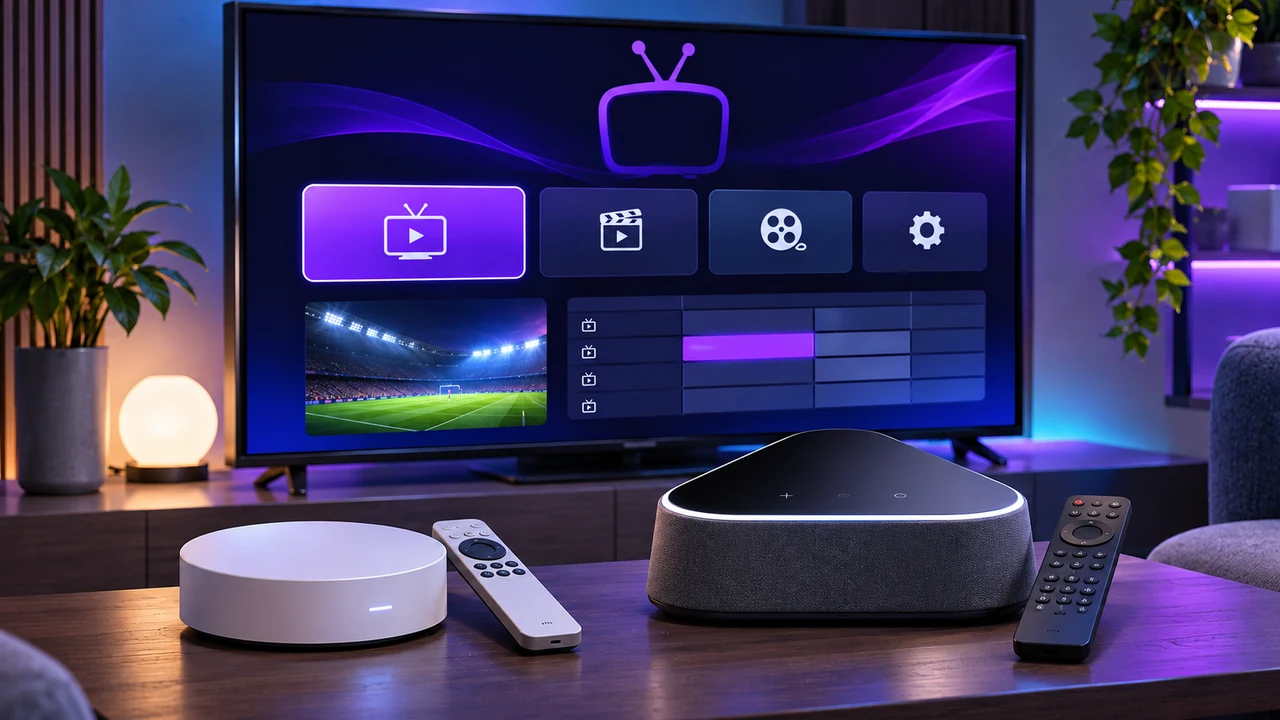
Avant de commencer
- Sélectionnez la bonne entrée HDMI avec la télécommande du téléviseur, puis utilisez celle du Player pour naviguer. Si vous manipulez la page d’administration réseau dans un navigateur, vous n’êtes pas dans le magasin TV.
- Vérifiez l’accès Internet du boîtier de lecture, sa place disponible et les demandes de son compte Google ou Apple, suivant la branche retenue. Les identifiants de l’Espace Abonné Free ne remplacent pas ces comptes.
- Préparez les paramètres de votre fournisseur de contenus autorisés. Une offre Freebox, un lecteur tiers et un service IPTV indépendant ont des conditions et des paiements distincts.
Installation
Les branches A, B et C sont des alternatives, pas trois étapes à exécuter successivement. La dernière vérification concerne uniquement le lecteur compatible que vous aurez effectivement trouvé.
Branche A : rechercher sur le Player Android TV
Depuis l’accueil Android TV du Player Pop ou TV Free 4K concerné, ouvrez Applications → Google Play Store puis Rechercher, selon l’interface affichée. Saisissez IPTV Smarters Pro et ouvrez une éventuelle fiche. Comparez le développeur à la distribution annoncée sur son site, les appareils pris en charge et les formats de connexion documentés. Ne prenez pas un résultat mobile comme confirmation pour votre Player.
Branche A : installer et contrôler la télécommande
Si la fiche est identifiable et compatible avec ce boîtier, choisissez Installer ou suivez les indications d’achat affichées. Ouvrez le lecteur, essayez les flèches et Retour, puis relevez sa version si elle est accessible. En l’absence de résultat fiable, demandez une indication vérifiable à l’éditeur ou examinez un autre lecteur Android TV documenté ; aucun nom Smarters n’est garanti ici.
Branche B : consulter le FreeStore du Devialet
Free décrit le chemin suivant : allumez le Player, appuyez sur Free, allez dans Applications à gauche, puis descendez sur FreeStore et validez avec OK. Examinez le catalogue effectivement proposé. N’en déduisez pas qu’IPTV Smarters Pro y figure. Si aucun lecteur compatible avec votre source n’est documenté, utilisez un appareil externe sur une autre entrée HDMI. Free précise que les applications payantes du FreeStore sont facturées sur la facture Free Haut Débit.
Branche C : utiliser l’App Store de l’Apple TV
Sur Apple TV HD ou 4K, ouvrez App Store, recherchez le lecteur et vérifiez l’éditeur ainsi que la compatibilité tvOS. Sélectionnez Obtenir ou le prix si la fiche correspond, puis ouvrez l’app depuis l’accueil. Vérifiez séparément ses formats d’import : un achat iPhone ou la présence d’une app sur iPad ne prouve ni son existence sur tvOS ni le transfert de sa licence.
Après la branche choisie : repérer la vraie méthode de connexion
Le logiciel peut afficher des champs serveur, une playlist ou une association via son propre portail. Utilisez seulement les fonctions confirmées par son éditeur pour cette version. Si vous avez choisi un boîtier HDMI externe, la suite se fait sur celui-ci, pas dans le FreeStore ni dans les paramètres du Server.
Configurer votre abonnement IPTV : Xtream ou M3U
Configurez maintenant le lecteur retenu, quelle que soit sa branche. Les méthodes suivantes sont conditionnelles : si votre édition ne les propose pas, suivez son propre mode d’ajout documenté. Une adresse de portail d’association doit être vérifiée auprès de l’éditeur, pas copiée depuis un résultat de recherche voisin.
Si votre lecteur le propose
Xtream Codes API
- Si la connexion Xtream Codes est acceptée, préparez l’adresse du serveur de contenus, le nom d’utilisateur et le mot de passe transmis. L’adresse d’administration de la Freebox n’est pas ce serveur ; le mot de passe Wi-Fi ne remplace pas le mot de passe vidéo.
- Reportez les trois données en conservant le protocole et le port éventuel. Avec le clavier de la télécommande, contrôlez les caractères proches et les espaces. Un nom de profil local peut identifier le Player sans modifier votre compte.
- Attendez le chargement, puis testez deux contenus autorisés. Si le service limite les connexions simultanées, fermez la lecture sur l’autre appareil avant de comparer. Un message d’authentification se traite d’abord avec les accès, pas avec la résolution HDMI.
Playlist M3U
- Lorsque l’import par URL est pris en charge, choisissez la playlist distante et collez le lien complet du fournisseur. Une page web, un identifiant Free ou une adresse locale du Server ne la remplace pas.
- Pour une URL longue, employez une méthode de transfert prévue par le lecteur. N’utilisez pas un portail tiers inconnu et ne publiez pas l’adresse dans un forum : elle peut contenir votre accès.
- Enregistrez, puis distinguez l’affichage des catégories, la lecture vidéo et l’EPG. Ajoutez une source de programmes séparée seulement si le service en fournit une et si l’application l’accepte.
Réglages de lecture
Tester le réseau du lecteur, pas seulement celui du téléphone
Sur un Player muni d’Ethernet, un essai câblé aide à isoler le Wi-Fi. Si vous utilisez une Apple TV ou un autre boîtier externe, vérifiez son propre réseau. Le Server peut fournir une connexion correcte au Player Free tandis qu’un appareil derrière le téléviseur reçoit mal le signal. Comparez le même contenu et ne changez qu’une connexion à la fois.
Distinguer la télécommande TV de celle du Player
Une télécommande de télévision peut parfois piloter une partie du boîtier via HDMI-CEC, sans donner accès à toutes ses fonctions. Pour rechercher et saisir les accès, commencez avec la télécommande du boîtier concerné. Si les flèches fonctionnent partout sauf dans le lecteur, vérifiez l’adaptation de son interface TV avant de remplacer les piles ou de réinitialiser la Freebox.
Image et son : suivre la chaîne HDMI réelle
Si le lecteur fonctionne sur un appareil externe, sa sortie audio ne suit pas nécessairement le même chemin que le Player Devialet. Vérifiez l’entrée HDMI, la sortie audio du téléviseur et l’équipement effectivement utilisé. En cas de son absent sur un seul flux, comparez un autre contenu avant de modifier tout le home-cinéma. Une sortie réglée en 4K ne transforme pas une source HD en UHD.
Dépannage
SymptômeLe tutoriel montre Google Play, mais mon écran affiche FreeStore
Revenez à l’identification du Player. Sur Devialet, le parcours FreeStore est normal ; le nom Delta ne lui donne pas Android TV. Consultez la branche B. Si aucun lecteur adapté n’est identifié, choisissez un appareil externe compatible sans modifier le Server.
SymptômeJ’ai installé le lecteur sur mon téléphone, pas sur le Player
Vérifiez l’appareil ciblé et son magasin. Un téléchargement mobile ne prouve pas que l’édition TV a été installée. Sur le Player Android TV, recherchez les apps installées dans ses paramètres Applications ou dans Mes applications du Play Store. Sur Apple TV, regardez son propre écran d’accueil.
SymptômeLa télévision Free fonctionne, mais aucune vidéo du lecteur ne démarre
Cela ne confirme pas l’état du service tiers. Testez plusieurs contenus, vérifiez la validité des accès et la limite de connexions, puis comparez le réseau du boîtier. Si seules les catégories chargent, indiquez-le au fournisseur : ce détail distingue l’import de liste de la lecture des flux.
SymptômeLe lecteur se ferme sur le Pop
Relancez le logiciel puis redémarrez le Player depuis sa commande système habituelle. Vérifiez le stockage et les mises à jour. Si les paramètres de l’app proposent Vider le cache, distinguez-le d’Effacer les données, qui peut supprimer les profils. Sauvegardez ce qui peut l’être avant de désinstaller ; une remise à zéro du Server n’est pas le premier test utile.
SymptômeMon application iPhone n’apparaît pas sur l’Apple TV
Vérifiez si l’éditeur propose une édition tvOS pour ce modèle et ce pays. La présence de la version iOS ne suffit pas. Ne cherchez pas un APK pour combler cette absence : examinez un lecteur réellement distribué sur tvOS ou un autre équipement compatible.
Questions fréquentes
Peut-on installer IPTV Smarters Pro sur le Server Delta ?
Le parcours TV concerne un Player ou un appareil HDMI compatible, pas le Server Internet. Le nom Delta ne permet pas de déduire le magasin du Player : identifiez d’abord Devialet, Android TV ou Apple TV.
Le Player Devialet suit-il le guide du Player Pop ?
Non. Free documente le FreeStore sur Devialet, tandis que le parcours Pop Android TV utilise Google Play. Nous ne confirmons pas de lecteur Smarters natif sur Devialet ; une procédure APK Android ne vaut pas comme installation compatible.
Dois-je remplacer mon offre Freebox pour utiliser un autre lecteur ?
Pas nécessairement. Un boîtier de lecture compatible peut utiliser votre connexion existante et une entrée HDMI du téléviseur. Vérifiez son magasin, son lecteur et le service de contenus séparément, avant tout achat de matériel.
Mes identifiants Free activent-ils un abonnement IPTV tiers ?
Non. L’Espace Abonné Free, les comptes Google ou Apple, une licence de lecteur et un accès de contenus sont des éléments distincts. Ne transmettez pas votre mot de passe Free à une application vidéo indépendante.
Conclusion et autres guides
Pour IPTV Smarters Pro sur Freebox Pop ou Freebox Delta, la bonne question est d’abord « quel Player ai-je ? ». Le magasin vient ensuite, puis le lecteur et enfin la configuration de l’accès. Ce parcours évite d’appliquer Android TV au Devialet, iOS à tvOS ou les réglages réseau du Server à une panne de vidéo.
Pour approfondir la branche Pop, consultez le guide Android TV et Google TV, qui détaille la recherche dans le catalogue et le contrôle à la télécommande.
Vous envisagez une clé HDMI externe ? Le guide Fire TV Stick distingue notamment Fire OS et Vega : toutes les clés n’acceptent pas les mêmes applications.
Pour distinguer l’édition mobile d’une app tvOS, lisez aussi le guide iPhone et iPad. Il ne remplace pas la fiche App Store de l’Apple TV.
Guides pour d'autres appareils
Un problème de lecture ? Le diagnostic par symptômes aide à choisir le prochain contrôle. Pour comprendre ce qui relève du logiciel ou du service, consultez notre analyse des fonctions et limites du lecteur.
Sources
Les étapes s'appuient sur la documentation publique des fabricants et opérateurs. Ces liens renvoient vers leur aide officielle : ils ne valent ni partenariat, ni approbation de Smarters Abonnement, ni validation d'une application IPTV.
- Free — présentation et caractéristiques du Player de la Freebox Pop (nouvelle fenêtre)
- Free — Delta : Server et différents Players possibles (nouvelle fenêtre)
- Free — Pop : rôles du Server, du Player et du répéteur (nouvelle fenêtre)
- Free — accéder au FreeStore du Player Devialet (nouvelle fenêtre)
- Google — installer et retrouver une application Android TV (nouvelle fenêtre)
- Apple — télécharger des apps sur Apple TV HD ou 4K (nouvelle fenêtre)
Guide indépendant rédigé par Smarters Abonnement, vendeur sans lien avec l'éditeur d'IPTV Smarters Pro ni avec les fabricants cités. Documentation consultée le 17 novembre 2026 ; les menus et la disponibilité des applications peuvent évoluer. Ce guide ne constitue pas un test matériel de chaque modèle.